

Aanmaken blanco dashboard 
Op de startpagina vindt u het icoontje waarmee u een dashboard kunt aanmaken.

Als u kiest voor een blanco dashboard, begint u met het toevoegen van een sectie. Dashboards zijn opgebouwd uit ‘secties’ (subkoppen), waaraan u een titel geeft.
Secties
Een dashboard kan meerdere secties bevatten, en elke sectie kan gevuld worden met verschillende ‘items’. U kunt de volgorde van secties en items aanpassen door ze te slepen met de drie verticale puntjes voor de titel.
Rechts in de balk met de sectienaam kunt u met de bulkbewerkingsknop (pen-icoon) de filters van de gehele sectie aanpassen.
Met het duplicatie-icoon (dubbele blaadjes) kunt u de sectie binnen het dashboard dupliceren, en met het AB-icoon kunt u de sectienaam aanpassen.
Items
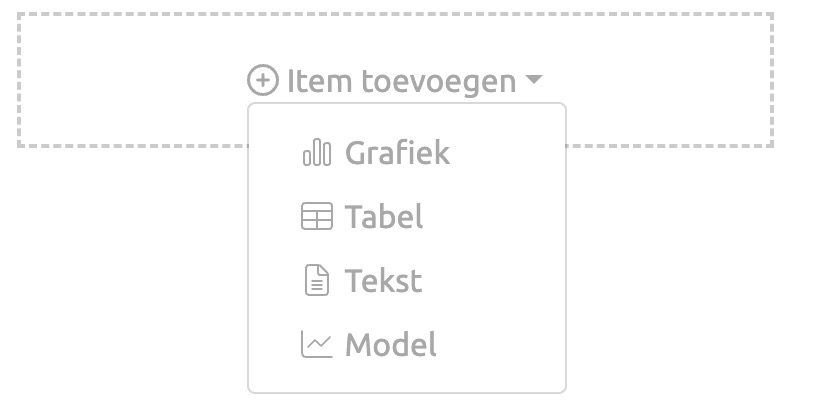
Items zijn de onderdelen die u toevoegt aan een sectie.
Er zijn drie soorten items.
Grafieken: Alle monitors kunnen als grafiek worden toegevoegd. Bij het aanmaken van de monitor kiest u het type grafiek en past u filters toe. Meer uitleg over de interactieve grafieken vindt u hier.
Tabellen: Bijna alle monitors, met enkele uitzonderingen bij doseringen, kunnen ook als tabel worden toegevoegd.
Tekst: U kunt tekstvakken toevoegen om uitleg te geven over (onderdelen van) het dashboard. De tekstvakken zijn op te maken door gebruik te maken van "Markdown", meer uitleg hierover vindt u hier.
Model: U kunt de resultaten uit uw model op uw dashboard tonen, bijvoorbeeld om een prognose te volgen. Bij het aanmaken van een nieuw item kiest u het model en maakt u een keuze uit de waardes inkoopwaarde, verkoopwaarde of marge.
Bij het toevoegen van een grafiek of tabel, wordt u naar een nieuw scherm geleid waarin u kunt kiezen uit diverse monitors, onderverdeeld in de categorieën:
Dosering
Financieel
Overig
Populatie
Volume
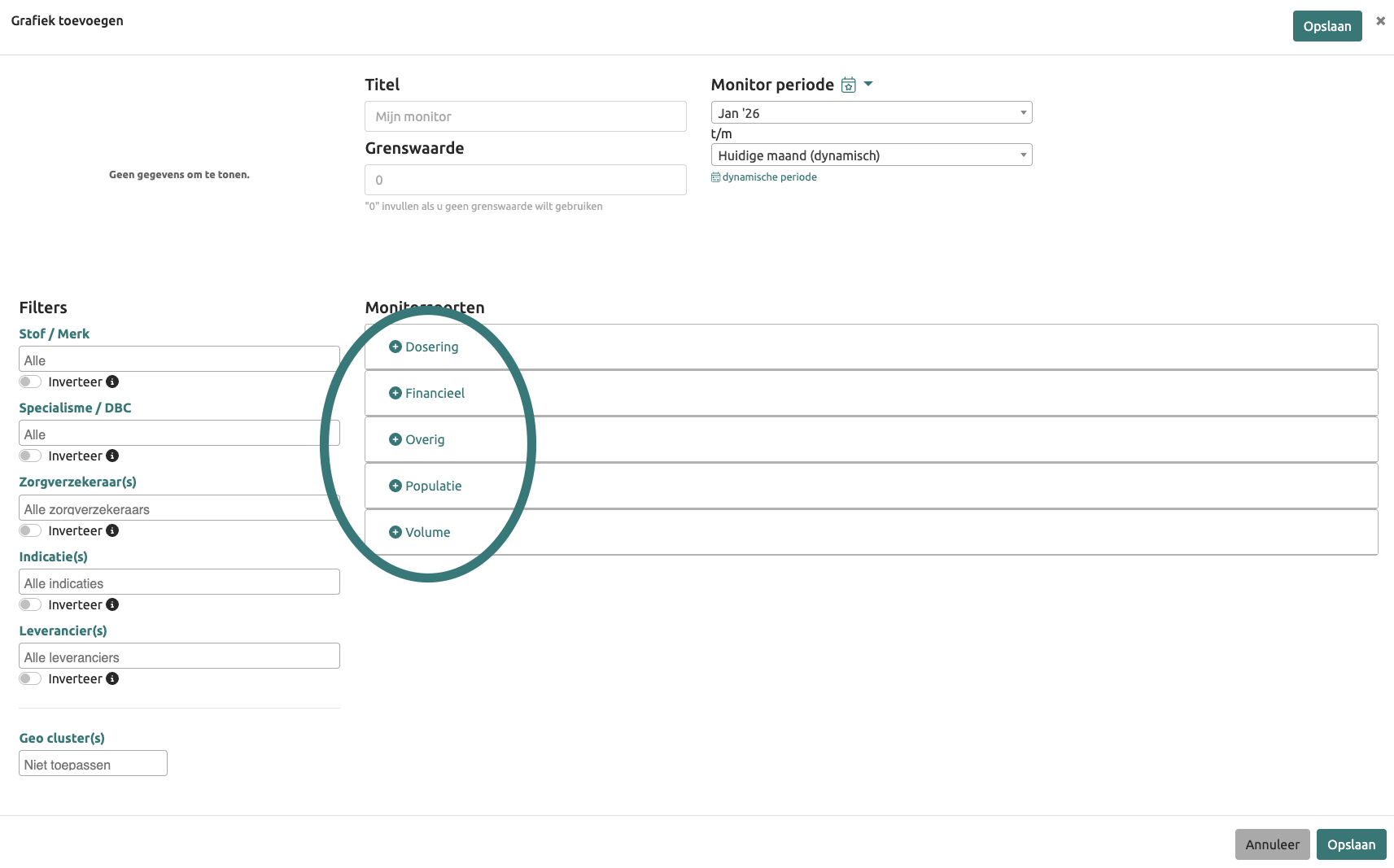
Kiezen en Specificeren Monitors
Aan de rechterkant selecteert u de monitor die u in een item wilt weergeven. Aan de linkerkant kunt u de monitor verder specificeren met filters, die variëren per monitor. In het artikel Filter definities dashboards vindt u een overzicht van de beschikbare filters en hun functies. Als u een grafiek monitor heeft gekozen dan ziet u linksboven een preview van uw monitor
Aanpassen items
U kunt de items aanpassen door op het pennetje icoon rechtsboven te klikken.
Rechten instellen en zichtbaarheid dashboard
Linksboven in de balk onder de naam van het dashboard is onder Opties een afrolmenu.
Hier kunt u het structuurbestand met de instellingen van het dashboard downloaden om met anderen te kunnen delen. Met dupliceren van het dashboard wordt een exacte kopie van dashboard aangemaakt om bijvoorbeeld een aangepaste variant van het dashboard te kunnen maken.
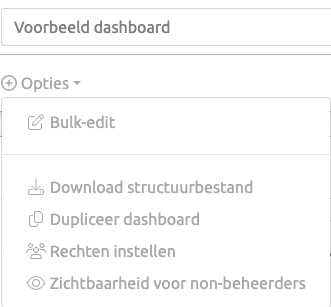
Beheerders kunnen per dashboard rechten toewijzen (inzage, bewerken en beheren) aan collega's en het dashboard zichtbaar maken voor non-beheerders.
Meer informatie vindt u in de artikelen Instellen van rechten en Publiceren van het dashboard.
Annotaties
Klik in de bewerkmodus op het spraakballon-icoon om een annotatie toe te voegen, kies een maand en een status (Loopt goed, Aandacht of Opmerking) en typ een toelichting.

De annotatie verschijnt als label boven de betreffende maand — bruikbaar als vaste context bij bijvoorbeeld een vakgroepoverleg. Alleen beschikbaar voor grafieken met een maand-as.
Opslaan dashboard
Zowel rechtsboven als rechtsonder vindt u de knoppen, 'Verwijderen' en 'Opslaan'. Na het opslaan wordt het dashboard zichtbaar in de navigatiebalk. Onder de dashboardnaam worden de secties weergegeven, waarmee u direct naar een sectie kunt navigeren zonder te scrollen.
De toolbars van de items zijn na het opslaan ook aangepast; het pennetje voor bewerking is dan niet meer zichtbaar.
Beweeg met de muis over de pictogrammen om hun functies te zien. Met het meest linkse pictogram kunt u de grafiekweergave wijzigen, bijvoorbeeld van lijn- naar kolomweergave.

Aanpassen opgeslagen Dashboard
Informatie over het aanpassen van het dashboard vindt u hier.