

Pharma-Insights heeft een nieuwe vormgeving gekregen. Alle functies die u kent zijn er nog. Wat verandert is hoe de schermen zijn opgebouwd: rustiger, met minder kaders en knoppen rond de cijfers, en met een aantal onderdelen op een nieuwe plek. Dit artikel loopt de grootste veranderingen langs, zodat u na de overgang direct uw weg weer vindt.
Kort samengevat
De cijfers en grafieken staan voortaan op rustigere pagina's zonder kaders en schaduwen. Het menu blijft bovenaan staan tijdens het scrollen en het filter opent in een apart venster in plaats van een uitklapbalk. Op de startpagina zijn de tabbladen vervangen door een menu aan de linkerkant. En bij elke grafiek en tabel zit één menu met drie puntjes voor volledig scherm, weergave en export.
1. Een rustiger beeld
Het meest zichtbare verschil: blokken met grafieken en tabellen hebben geen randen, schaduwen of afgeronde hoeken meer. Elk blok is een wit vel op een lichtgrijze pagina. Boven een blok staat een kleine titel in kapitalen; daaronder een dunne lijn en dan de inhoud.
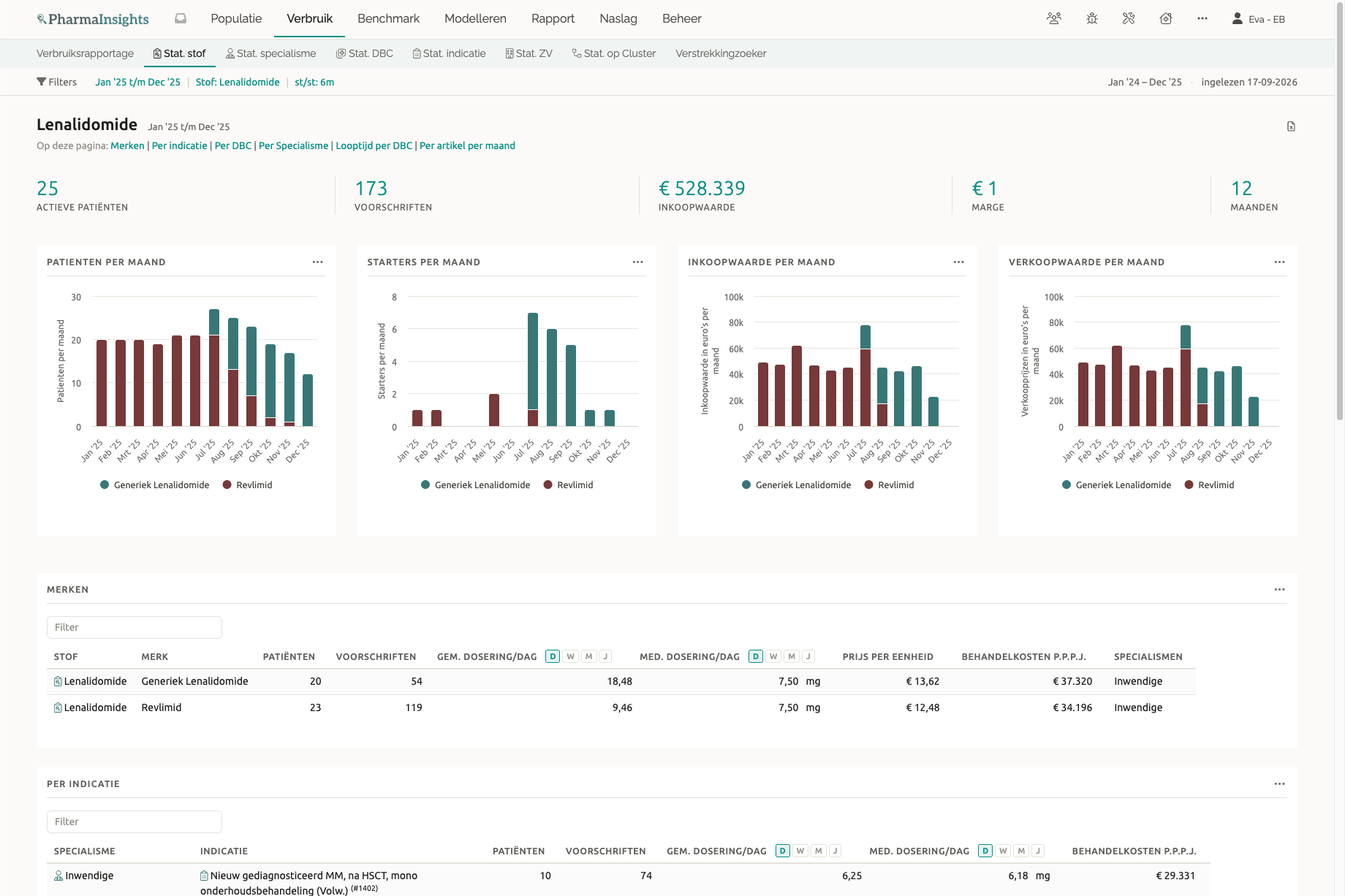
Grafieken hebben dunnere hulplijnen en een lichtere legenda; de kleuren van de lijnen en staven zijn niet veranderd. Uw gekozen kleurenpalet (rechtsboven onder uw naam) blijft behouden.
2. Het menu
Het menu is inhoudelijk nog hetzelfde. Het actieve onderdeel en de actieve pagina herkent u aan de donkere tekst met een groene streep eronder.
Op een groot scherm blijven menu, submenu en filterregel bovenaan staan terwijl u scrolt, zodat u altijd kunt wisselen van pagina of filter zonder terug naar boven te hoeven scrollen.
De losse icoontjes rechtsboven zijn samengevoegd. Rechts in de menubalk staat een menu met drie puntjes (⋯) met daarin Nieuws & updates, Contact, Cursusaanbod en de Knowledgebase.

3. Het filter
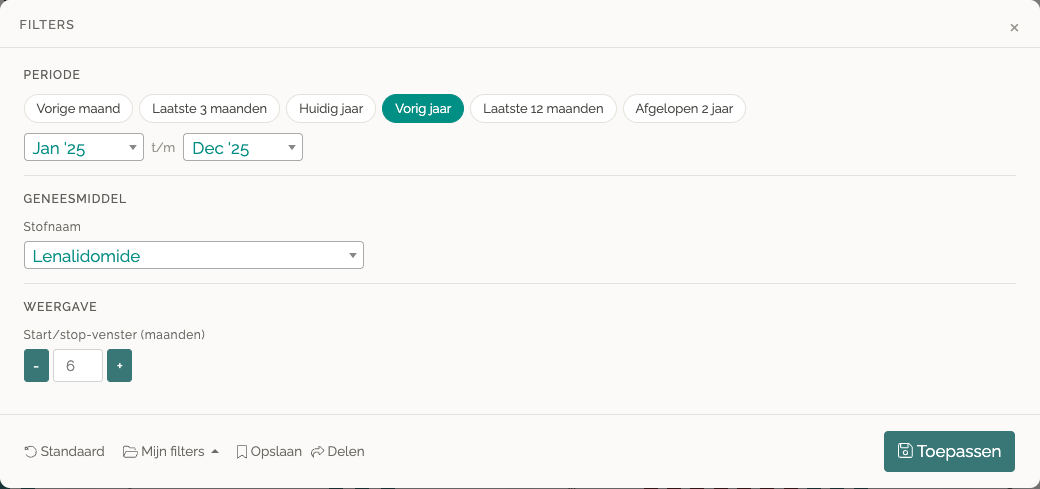
Het filter staat als één regel direct onder het menu. Wat u hebt ingesteld ziet u als groene waarden in die regel; helemaal rechts staat de periode waarvoor gegevens zijn ingelezen en de laatste datum van inlezen. Klik op de regel om het filter aan te passen.
Het aanpassen gebeurt in een venster dat over de pagina heen opent.
4. De startpagina en uw dashboards
De rij tabbladen boven de dashboards is vervangen door een menu aan de linkerkant. Daarin staan al uw dashboards onder elkaar, in de volgorde en groepen die u zelf hebt gemaakt. Een groep herkent u aan het gekleurde bolletje voor de naam; klik op de groepsnaam om hem in of uit te vouwen. Boven de lijst staat een zoekveld waarmee u een monitor kunt zoeken over al uw dashboards heen.
Onderaan het linkermenu staan de acties die vroeger als icoontjes tussen de tabbladen stonden: Nieuw dashboard, Indeling beheren (groepen maken, volgorde en kleur) en Bibliotheek. Met het pijltje bovenin klapt u het hele linkermenu in tot een smalle strook, zodat de grafieken de volle breedte krijgen.
Boven elk dashboard staat één titelregel: de naam, daarnaast een potlood om het dashboard te bewerken (alleen wanneer u hier rechten voor hoofd), en rechts de acties PDF, volledig scherm en een ⋯-menu met Printen en Als startpagina instellen. Onder de titel staan de secties van het dashboard als klikbare regel, waarmee u direct naar de sectie springt.
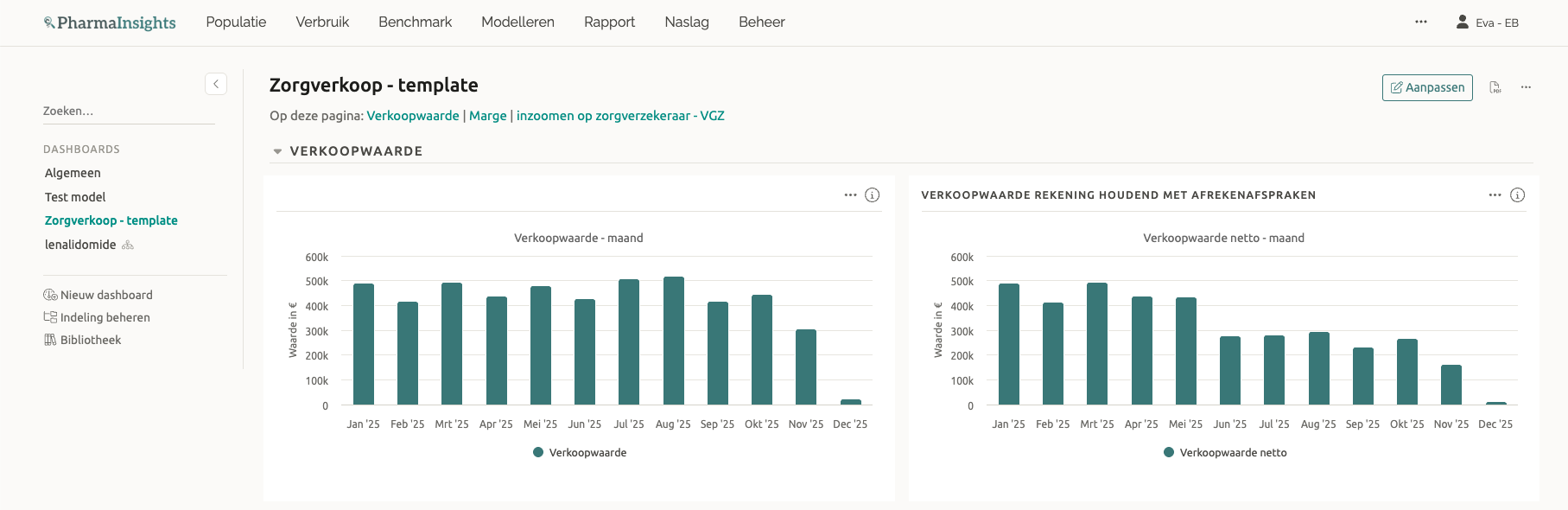
Het dashboard Algemeen staat als eerste in het linkermenu. Het jaar dat u bekijkt kiest u nu naast de titel van het dashboard, niet meer in het filter.
5. Grafieken en tabellen: één menu
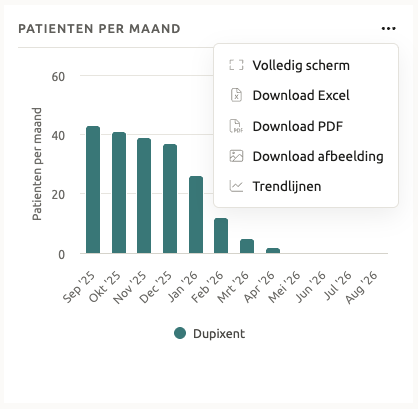
Bij elke grafiek en elke tabel staat rechtsboven nog maar één knop: het ⋯-menu. De rij losse icoontjes (Excel, PDF, afbeelding, volledig scherm) is daarin ondergebracht.
Heeft een blok maar één actie, dan staat die actie direct als icoontje op de plek van de drie puntjes.
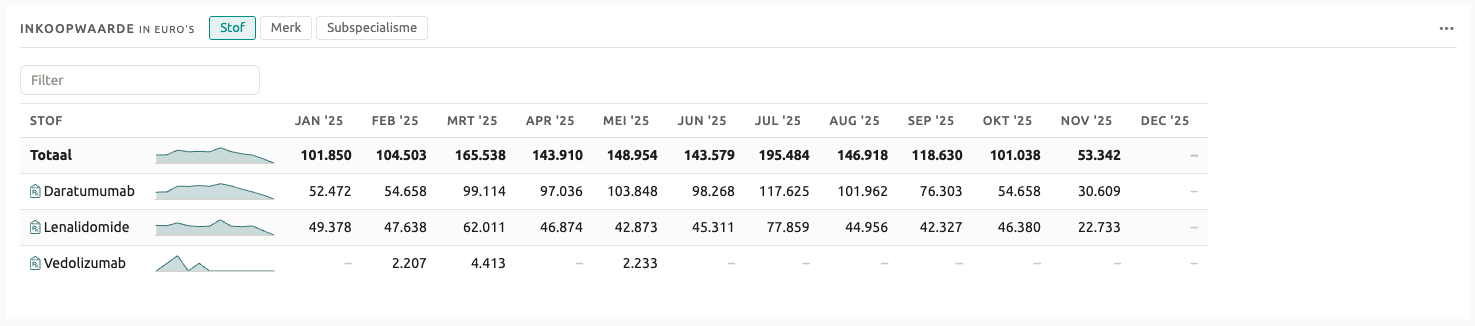
Tabellen zijn compacter geworden: getallen staan rechts uitgelijnd, rijen zijn licht gestreept en de kolomkoppen blijven staan terwijl u door een lange tabel scrolt. Waar vroeger drie tabellen onder elkaar stonden (bijvoorbeeld inkoopwaarde per stof, per merk en per subspecialisme) staat er nu één tabel met knopjes Stof · Merk · Subspecialisme erboven om te wisselen. De keuze tussen dosering per dag, week, maand of jaar werkt op dezelfde manier met de knopjes D W M J.
6. Een dashboard bewerken
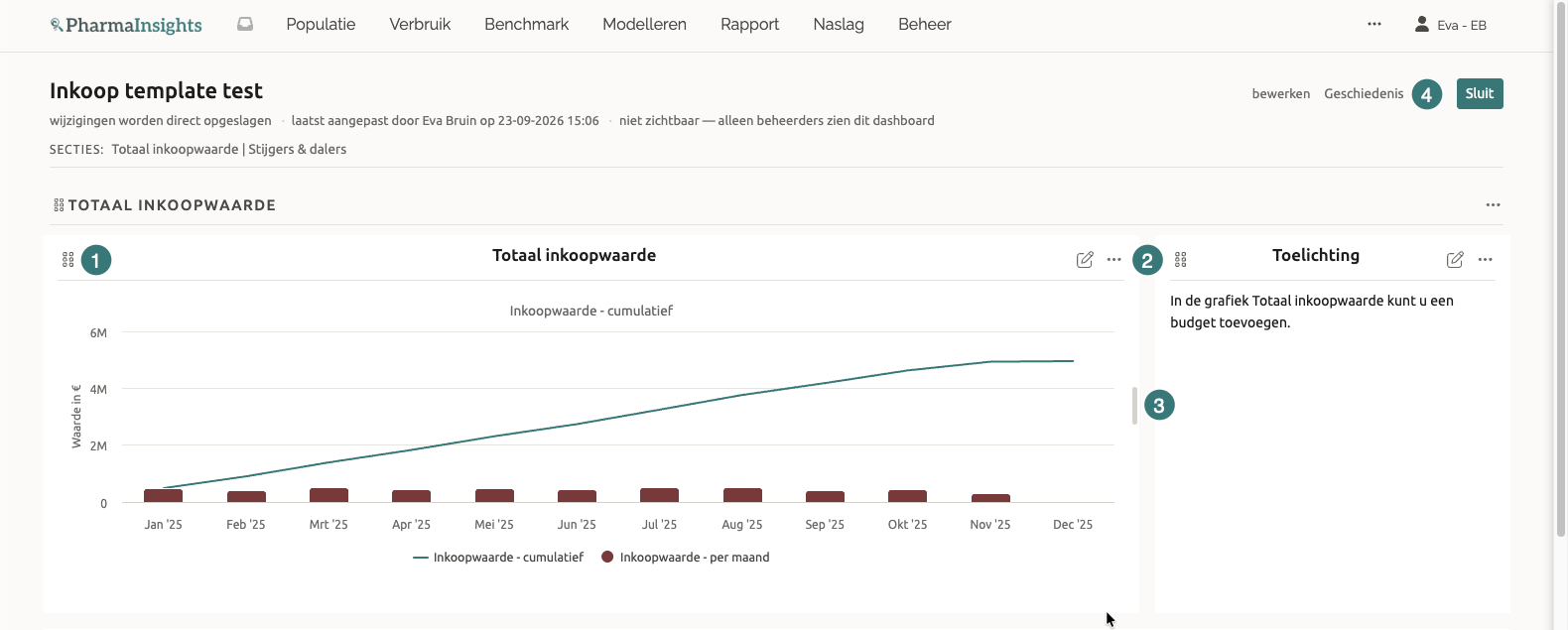
Bewerken opent u met de aanpassen-knop rechtsboven. De bewerkpagina toont hetzelfde raster als het dashboard zelf. Bij elke monitor zit een sleep-icoon om de volgorde te wijzigen(1) en een ⋯-menu (2); de breedte van een monitor past u aan door de rechterrand te verslepen (3). Wijzigingen worden direct opgeslagen; via Geschiedenis (4) kunt u de wijzigingen terugdraaien.
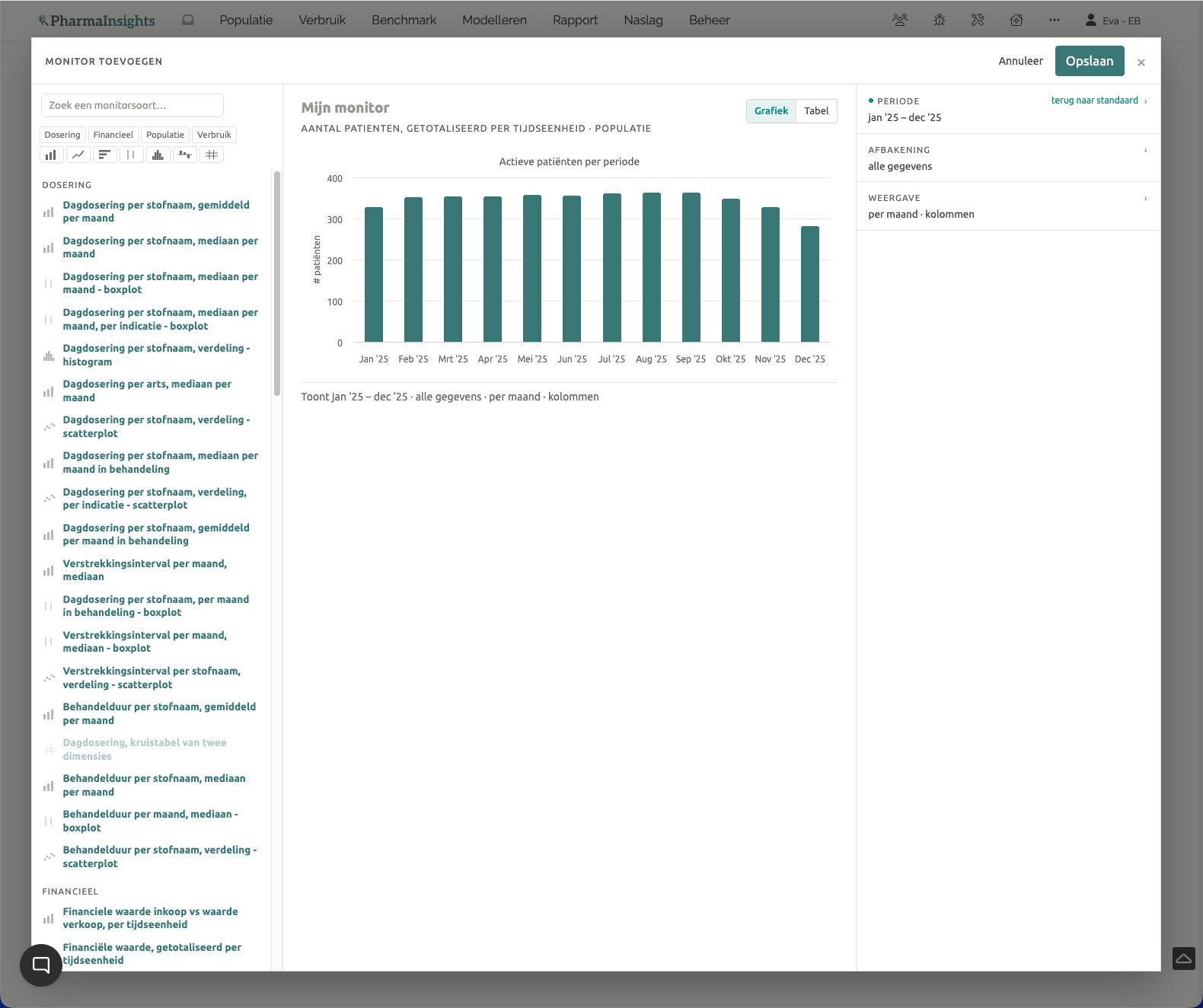
Het venster Monitor toevoegen/wijzigen is opnieuw opgezet als werkbank: links kiest u het soort monitor uit een galerij met zoekveld en categorieën, in het midden ziet u direct een voorbeeld met uw eigen gegevens, en rechts staan alleen de opties die voor dat soort monitor gelden. Elke wijziging is meteen in het voorbeeld zichtbaar, zodat u kunt uitproberen zonder eerst op te slaan.
7. Verder vernieuwd per onderdeel
Rapport → Verdeling populatie
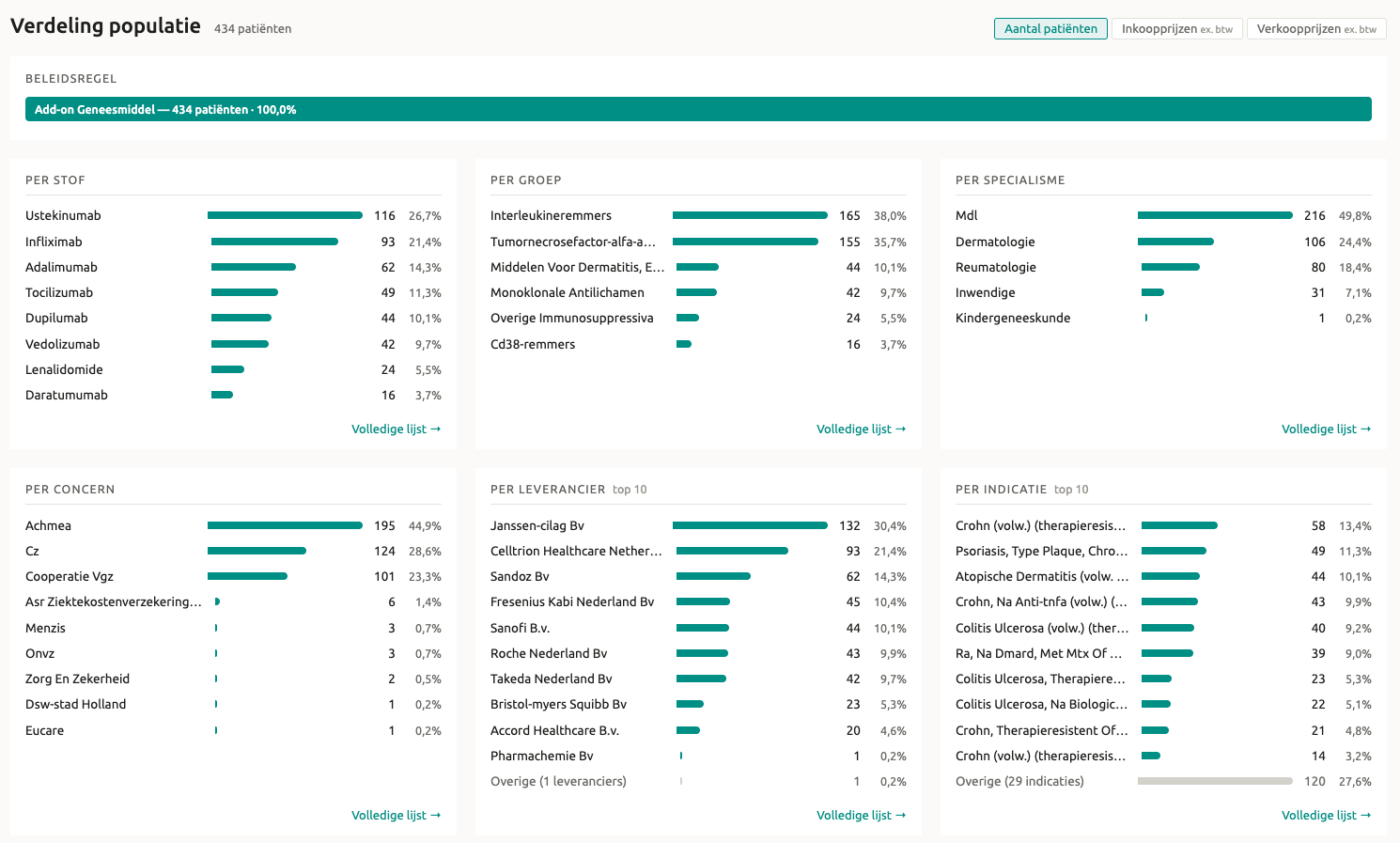
De cirkeldiagrammen zijn vervangen door ranglijsten: per doorsnede de tien grootste als staafjes, met daaronder één regel Overige voor de rest. De volledige lijst met Excel-export opent via de link onder elk blok.
Benchmark
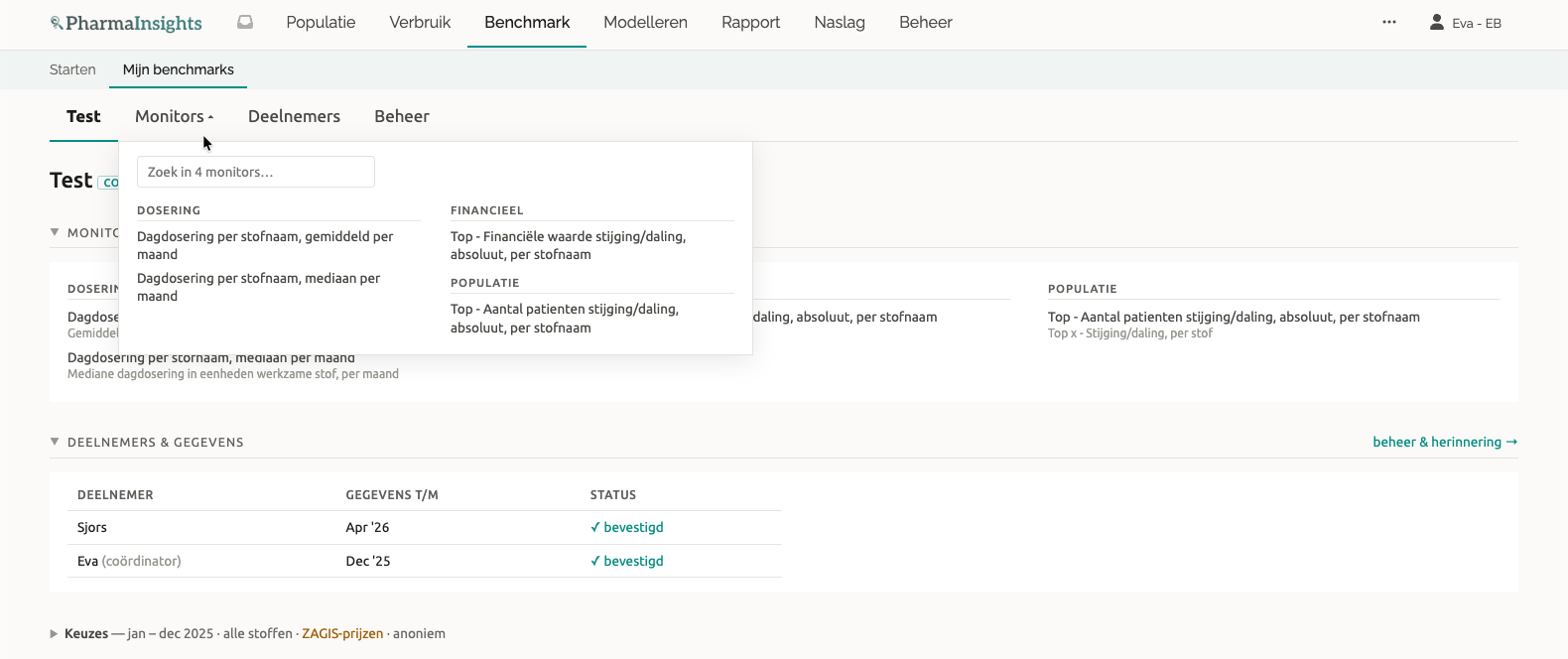
Mijn benchmarks is één overzicht met per benchmark uw rol, het aantal bevestigde deelnemers en, uitgeklapt, de monitors. Openstaande uitnodigingen staan bovenaan met de knoppen Deelnemen en Niet deelnemen. Een benchmark starten gebeurt op één pagina; rechts ziet u de uitnodiging meegroeien terwijl u kiest. Binnen een benchmark is het menu aan de zijkant vervangen door een regel onder het submenu met de naam van de benchmark, een uitklapmenu Monitors met zoekveld, en de pagina's Leden en Beheer. Met de pijltjes naast de monitortitel gaat u naar de vorige of volgende monitor.
Modelleren
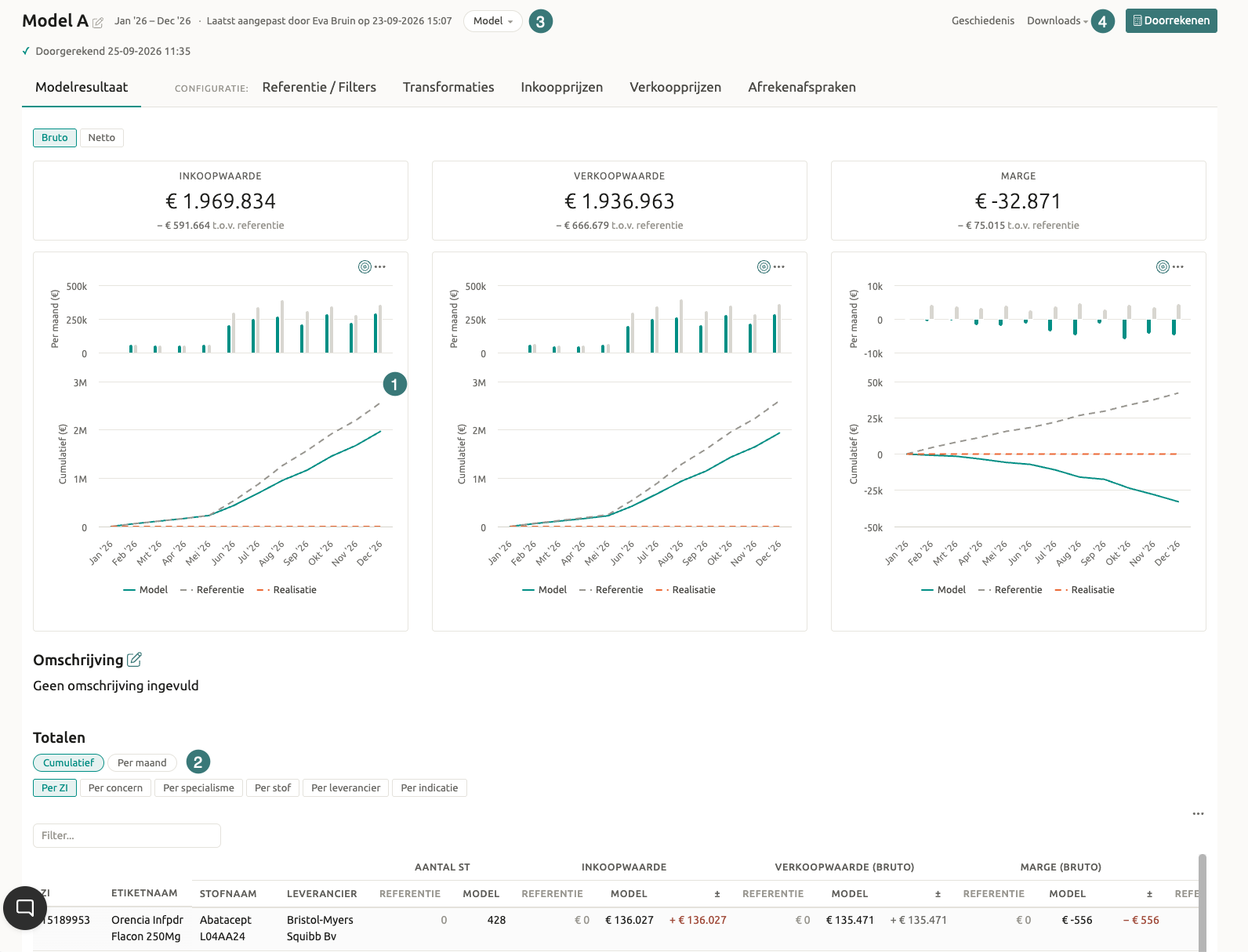
De pagina Modellen toont alle modellen in één lijst per begrotingsjaar, met een zoekveld en per model de status van de doorrekening (bezig, verouderd of doorgerekend op datum). In een model worden de grafieken per maand en cumulatief nu onder elkaar getoond (1). De totalen zijn geen tabbladen meer maar zijn vervangen door een menu (2). Varianten kunnen worden aangemaakt of worden ingezien via het keuzemenu "model" naast de titel (3). Het tabblad Export is vervangen door het menu Downloads rechtsboven (4), en de gele waarschuwingsbalk en het zwarte wachtscherm tijdens doorrekenen zijn vervangen door één statusregel onder de titel.
Naslag → Afrekenafspraken
Bovenaan de pagina staan alle concerns waar een afrekenafspraak voor is ingevoerd. Wanneer er één of meerdere concerns zijn geselecteerd, worden alleen die getoond. Als er niks is geselecteerd, worden alle concerns getoond. Wanneer er cluster(s) zijn ingevoerd bij een concern, dan komt er een berekende regel Restant concernafspraak bij voor alles wat niet in een cluster zit. De afrekenafspraken kunnen worden ingeklapt en uitgeklapt.
Beheer → Geneesmiddelengroepen
De standaardgroepen van Pharma Intelligence staan onderaan als bibliotheek op dezelfde pagina; de aparte pagina is vervallen.
Iets kwijt of vragen?
Laat het ons weten via Contact in het ⋯-menu rechts in de menubalk of mail naar helpdesk@pharma-intelligence.nl.