

Om het dashboard aan te passen of te dupliceren opent u de bewerkmodus.
Bewerken gehele dashboard
Als u het gehele dashboard wilt bewerken klikt u linksboven onder de naam van het dashboard op opties.
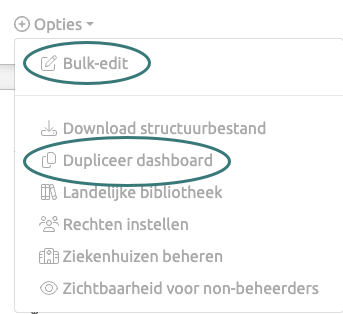
Bulk-edit, wijzig de filtering van monitor periode, referentieperiode, stof/merk, specialisme/DBC, zorgverzekeraar(s) en/of indicatie(s) voor het gehele dashboard. Ook kunt u hier dashboards dupliceren. Hierdoor kunt u bijvoorbeeld een dashboard inrichten voor de vakgroep reumatologie, en deze vervolgens dupliceren en aanpassen voor andere vakgroepen.
Bewerken Sectie
In de editor-modus, bij de sectie ziet u linksboven de naam en 3 punten, middels deze 3 punten kunt u de sectie slepen naar de gewenste volgorde.
Rechtsboven de sectie ziet u de volgende iconen:
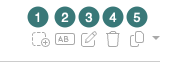
Lege sectie voorvoegen, een nieuwe sectie wordt boven de huidige sectie geplaatst.
Hernoem sectie, naam van de sectie wijzigen.
Bulk-edit sectie, wijzig de filters van monitor periode, referentieperiode, stof/merk, specialisme/DBC, zorgverzekeraar(s) en/of indicatie(s) voor de gehele sectie.
Verwijder de gehele sectie.
Dupliceer sectie, dit kan binnen hetzelfde dashboard of naar een ander dashboard.
Bewerken item
In de editor-modus, bij het item ziet u links naast de naam een 3 punten-icoon. 
Met het 3 punten-icoon kunt u het item slepen naar de gewenste volgorde, zowel binnen de sectie of naar een andere sectie.
Rechtsboven het item ziet u de volgende iconen:
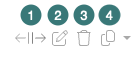
Hiermee kunt u het item breder of smaller maken.
Via het wijzigen-icoon kunt u naar de editor-modus van het item. Lees in dit artikel meer over het bewerken van een item.
Verwijderen item.
Het item dupliceren en dit kan binnen de sectie of naar een ander dashboard.